AllThatCapture
読み込み中…
使い方
上部の「ポータブル版ダウンロード (.ZIP)」ボタンをクリックして最新パッケージをダウンロードし、お好みのフォルダーに解凍します。
解凍したフォルダー内の AllThatCapture.exe を起動します。(.NET 8 Desktop Runtime環境で即座に動作します。FFmpegが未導入の場合はWinGetによるワンクリック自動セットアップを案内します。)
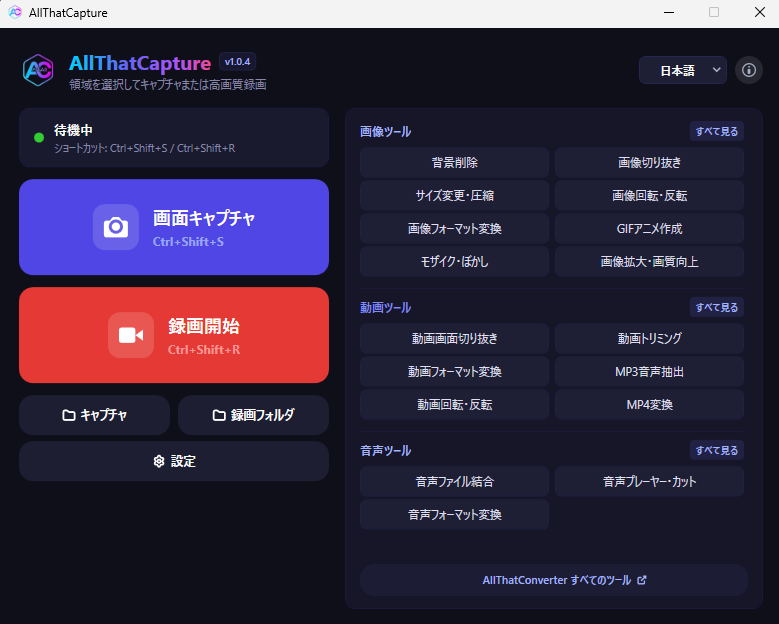
画面キャプチャ:ショートカット Ctrl+Shift+S を押すか、アプリ画面で「画面キャプチャ」をクリック。希望の領域をドラッグ選択して Enter を押すと、高画質PNG保存とクリップボードコピーが同時に完了します。
画面録画:Ctrl+Shift+R を押すか「画面録画」をクリックして録画領域を指定し、Enter で超高画質・無遅延のH.264録画を開始します。Ctrl+Shift+X で録画を即座に停止・保存できます。
GIF変換と設定:設定画面で「録画完了時にGIFも保存」を有効にしておくと、録画終了時に2-Passアルゴリズムによる鮮明で滑らかなGIFアニメーションが自動生成されます。
主な活用シナリオ
ビジネスチャットやドキュメントへの即時貼り付け
領域キャプチャと同時にビットマップとファイルパスがクリップボードにコピーされるため、Slack、Notion、Teams、メールにCtrl+Vで1秒で貼り付け可能です。
チュートリアル・講義・バグ報告動画の録画
CRF 18の超高画質で画面の細かいコードやUIのテキストまでくっきり録画。録画中の枠線オーバーレイは自動除外処理され、録画データに枠線が映り込みません。
GitHub Issueやブログ用の高品質GIF作成
2-Pass最適化パレット生成により、一般的な変換ツール特有の色の劣化やノイズのない滑らかなGIFアニメーションを自動作成できます。
YouTube、Shorts、SNSに合わせた比率プリセット
自由指定のほか、16:9、9:16(縦型ショート動画)、1:1(Instagram)、4:3、21:9など標準アスペクト比をワンクリックで選択して正確にキャプチャ・録画できます。
よくある質問 (FAQ)
はい。個人利用・商用利用を問わず、広告や機能制限なしで永久に完全無料でご利用いただけます。
いいえ。ポータブル(Portable)形式で配布されているため、ZIPファイルを解凍してAllThatCapture.exeを実行するだけで、Windowsレジストリを変更することなく即座に利用可能です。
アプリ起動時にFFmpegが検出されない場合、自動案内ウィンドウが表示されます。「ワンクリック自動インストール」をクリックすると、Windowsパッケージマネージャー(WinGet)を通じて公式FFmpegが自動導入されます。
Windows 10(バージョン2004以降)およびWindows 11(64-bit)に対応しており、.NET 8.0 Desktop Runtimeが必要です。
はい、100%安全であり正常な動作です。高額な有料コード署名証明書を持たない新規オープンソースや個人開発アプリをインターネットからダウンロードした際、ダウンロード実績(評価)が蓄積されるまでWindows Defender SmartScreenが表示する標準的な確認画面です。画面上の「詳細情報」をクリックし、「実行」ボタンを押していただくと安全に起動できます。